


Recent post
Tampilkan postingan dengan label Tips Trick. Tampilkan semua postingan

Liputan6.com, Jakarta - Daya baterai cepat habis adalah salah satu masalah yang cukup sering dialami para pengguna smartphone.
Hal ini wajar saja mengingat selain untuk menghidupkan smartphone, daya baterai juga terserap oleh sebagian aplikasi yang berjalan di background, widget, atau bahkan layar yang terlalu terang.
Kini Anda tak perlu khawatir lagi smartphone Anda tiba-tiba mati karena kehabisan baterai atau lupa membawa power bank. Berikut ini 5 cara memperpanjang daya baterai smartphone, yang Tekno Liputan6.com himpun dari Life Hack, Jumat (11/3/2016).
1. Mengatur Kecerahan Layar
Jangan atur kecerahan layar hingga mencapai kecerahan maksimum. Hal ini tanpa disadari akan menguras daya baterai smartphone. Atur kecerahan layar seperlunya. Jika smartphone Anda dilengkapi oleh sensor cahaya, biasanya ada fitur auto brightness (kecerahan otomatis). Jadi kecerahan layar akan menyesuaikan dengan cahaya di sekitarnya.
2. Mempersingkat Timeout Layar
Ketika Anda menggenggam smartphone Anda--untuk mengetik e-mail, membalas pesan di WhatsApp, dan sebagainya--tentu saja layar smartphone perlu tetap menyala. Namun begitu Anda selesai dan meletakkannya, layar smartphone Anda kadang masih saja menyala. Nah, tak ada salahnya bila Anda menyetel timeout layar ke waktu minimum.
3. Mematikan cek e-mail Otomatis
Salah satu fitur menarik di smartphone adalah push-mail. Dengan fitur ini, smartphone akan secara otomatis menerima setiap e-mail yang masuk. Pertanyaannya adalah, apakah setiap orang perlu fitur ini? Jawabannya, tidak.
Karena itu, tidak ada salahnya jika Anda mematikan push-mail dan mengecek e-mail secara manual. Alternatif lainnya, Anda dapat menyetel push-mail dengan interval tertentu, misalnya per 30 menit, 60 menit, atau 90 menit.
4. Mematikan Vibrasi (getar)
Sebagian di antara Anda mungkin suka menyetel smartphone di profil getar, utamanya ketika sedang berada di situasi penting seperti di sebuah rapat. Kali ini, sebaiknya Anda memikirkannya kembali karena getar ternyata memakan lebih banyak daya baterai ketimbang sebuah ringtone.
5. Menyingkirkan Widget
Memasang widget memang kelihatan keren. Tapi coba pikir sejenak, apa Anda betul-betul memerlukan widget tersebut? Jika tidak, lebih baik Anda menyingkirkannya, terutama widget yang harus selalu terhubung ke internet seperti widget informasi cuaca.
Lebih parahnya, bila Anda memasang beberapa widget yang terus-menerus memperbarui informasinya melalui koneksi internet, mereka memakan banyak daya baterai.
Percepat Download di Android Hingga 300%
Download
merupakan kegiatan yang paling sering dilakukan dengan adanya Internet.
Akan tetapi, Internet di Indonesia tidaklah secepat Korea Selatan yang
mempunyai kecepatan rata-rata 14Mbps. Untuk bisa mendapatkan kecepatan
seperti itu di Indonesia, mungkin kamu harus berlangganan sebuah ISP
dengan harga yang tidak murah.
Salah satu cara untuk memaksimalkan kecepatan download di PC atau Laptop adalah dengan menggunakan Internet Download Manager. Namun sayangnya, aplikasi IDM belum tersedia untuk Android. Tapi, jangan khawatir, ada cara lain membuat kecepatan Download di Android kamu bertambah hingga 300%.
Bagaimanakah caranya?
- Pertama, Download aplikasi Super Download lalu Install di Android kamu
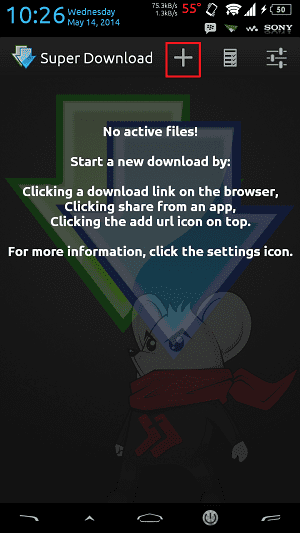
- Ini adalah tampilan awal Super Download. Untuk melakukan Download dengan kecepatan tinggi menggunakan Super Download, yang kamu harus lakukan adalah melakukan Copy Paste link download tersebut ke Super Download
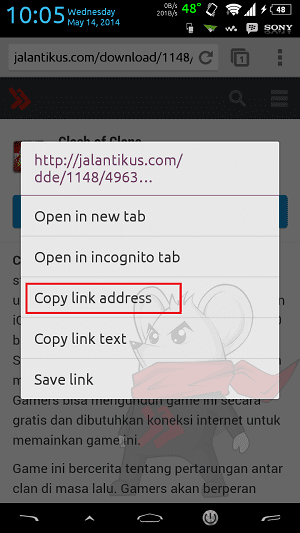
- Untuk mendapatkan link-nya. Buka browser Android kamu, yang Jaka gunakan adalah Chrome. Pilih file yang ingin di download, tahan sebentar link tersebut hingga muncul pop-up. Lalu pilih Copy link address
- Buka Super Download-nya. Kemudian, Paste-kan link yang sudah di Copy tadi kesana
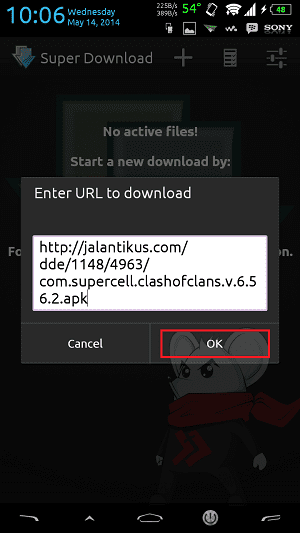
- Secara otomatis File tersebut akan langsung di Download dengan kecepatan maksimal
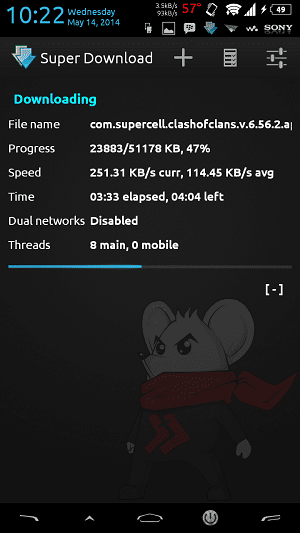
Alasan kenapa download menggunakan Super Download begitu cepat adalah
karena dengan menggunakan Super Download kamu bisa menggunakan 2
Jaringan sekaligus. Wow! Jaringan Wi-Fi dan jaringan seluler bisa kamu
gunakan secara bersamaan
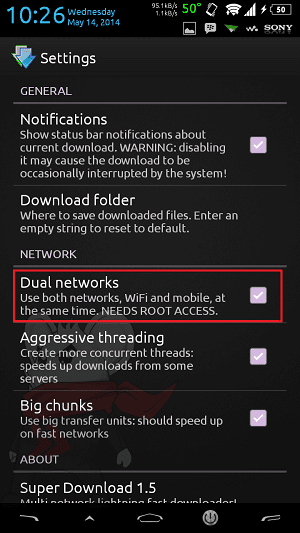
Untuk menggunakan 2 Jaringan sekaligus, kamu membutuhkan Akses Root. Jadi Root terlebih dahulu Android kamu.
Sumber : jalan tikus
Alhamdulillah setelah sebelumnya saya posting tutorial membuat modifikasi pada widget profil blogger, kali ini saya ingin mengetengahkan cara membuat widget profil sosial networking menarik dengan colored style. Widget ini dinamai Metro UI oleh designernya Vinay Prajapati.
Fitur
- Meliputi 7 jejaring social yang paling sering digunakan
- Efek hover dan desain yang elegan,
- Sangat rapi dan bersih
- Tidak ada JavaScript, No Jquery, murni dengan CSS
Cara menambahkan widget ini ke blog
Untuk menginstal widget ini ke blog sangat mudah, baik blog anda dengan flatfrom blogger, wordpress atau layanan blogging lainnya dimana style CSS dan HTML diterima pada widget atau template. Anda hanya perlu menambahkan kode gadget/widget pada bagian HTML/JavaScript.Step by step for blogger
- Pada dasbor >> Masuk menu Tata Letak >> Tambah Gadget >> Pilih HTML/JavaScript
- Copy dan paste kode berikut pada kolom konten:
<div class='metro-social'>
<li><a class="fb" href=http://www.facebook.com/amatullah.syukur rel="nofollow"></a></li>
<li><a class="tw" href=http://twitter.com/amatullahsyukur></a></li>
<li><a class="gp" href="https://plus.google.com/116382152511220195182"></a></li>
<li><a class="pi" href=http://pinterest.com/amatullahsyukur rel="nofollow"></a></li>
<li><a class="in" href=https://www.linkedin.com/in/amatullahsyukur rel="nofollow"></a></li>
<li><a class="yt" href=http://www.youtube.com/amatullahsyukur></a></li>
<li><a class="fd" href=http://feeds.feedburner.com/amatullahsyukur rel="nofollow"></a></li>
</div>
<style>
.metro-social{width:285px}
.metro-social li{position:relative;cursor:pointer;padding:0;list-style:none}
.metro-social .fb,.tw,.gp,.pi,.in,.yt,.fd{z-index:7;float:left;margin:1px;position:relative;display:block}
.metro-social .fb{background:url(//goo.gl/6xmUk) no-repeat center center #1f69b3;width:140px;height:141px}
.metro-social .tw{background:url(//goo.gl/oyiFK) no-repeat center center #43b3e5;width:68px;height:70px}
.metro-social .gp{width:69px;height:70px;background:url(//goo.gl/oT0kF) no-repeat center center #da4a38}
.metro-social .pi{background:url(//goo.gl/7olxx) no-repeat center center #d73532;width:68px;height:69px}
.metro-social .in{background:url(//goo.gl/PhFhj) no-repeat center center #0097bd;width:69px;height:69px}
.metro-social .yt{background:url(//goo.gl/zcwjB) no-repeat center center #e64a41;width:140px;height:69px}
.metro-social .fd{background:url(//goo.gl/lhBP1) no-repeat center center #e9a01c;width:140px;height:69px}
.metro-social li:hover .fb{background:url(//goo.gl/MH8AP) no-repeat center center #1f69b3}
.metro-social li:hover .tw{background:url(//goo.gl/hHRHv) no-repeat center center #43b3e5}
.metro-social li:hover .gp{background:url(//goo.gl/wva4B) no-repeat center center #da4a38}
.metro-social li:hover .pi{background:url(//goo.gl/IORvy) no-repeat center center #d73532}
.metro-social li:hover .in{background:url(//goo.gl/2zHrm) no-repeat center center #0097bd}
.metro-social li:hover .yt{background:url(//goo.gl/I1c4a) no-repeat center center #e64a41}
.metro-social li:hover .fd{background:url(//goo.gl/CjzDP) no-repeat center center #e9a01c}
</style>
Kustomisasi: Ganti link profil saya dengan link profil milik anda.
- Simpan dan lihat hasilnya diblog anda.
ٱلْحَمْدُ لِلَّهِ رَبِّ
ٱلْعَٰلَمِين
Cara Merubah Logon Screen Windows 7
Mungkin anda bosan atau sekedar ingin mengganti tampilan
di layar komputer ketika anda menyalakan komputer, lock komputer atau
shut down. Ada pun cara merubah tampilan logon windows 7 adalah dengan menggunakan aplikasi Logon Changer For Windows 7 yang bisa anda download di http://tweaks.com. Setelah anda download dan instal dalam komputer anda, akan muncul seperti gambar ini:
 Selanjutnya anda tinggal klik Change Logon Screen dan pilih image atau gambar yang anda inginkan lalu klik Open.
Maka tiap anda menyalakan dan mematikan komputer akan muncul tampilan
yang anda pilih, dan kalau anda mau kembali ke tampilan yang semula,
buka lagi aplikasi Logon Changer For Windows 7 dan klik Revert To Default Logon Screen.
Selanjutnya anda tinggal klik Change Logon Screen dan pilih image atau gambar yang anda inginkan lalu klik Open.
Maka tiap anda menyalakan dan mematikan komputer akan muncul tampilan
yang anda pilih, dan kalau anda mau kembali ke tampilan yang semula,
buka lagi aplikasi Logon Changer For Windows 7 dan klik Revert To Default Logon Screen.
Anda juga bisa menggunakan Windows 7 Black Logon Screen yang menyediakan 5 wallpaper sebagai logon screen. Setelah anda download Windows 7 Black Logon Screen, klik kanan dan pilih “Run as Administrator”. Anda bisa memilih fitur Sequential Mode yang menampilkan kelima wallpaper setiap logon. Random Mode yang menampilkan secara random salah satu dari kelima wallpaper, atau User Choice yang mana anda bisa memilih salah satu wallpaper yang akan ditampilkan setiap logon.


Anda juga bisa menggunakan Windows 7 Black Logon Screen yang menyediakan 5 wallpaper sebagai logon screen. Setelah anda download Windows 7 Black Logon Screen, klik kanan dan pilih “Run as Administrator”. Anda bisa memilih fitur Sequential Mode yang menampilkan kelima wallpaper setiap logon. Random Mode yang menampilkan secara random salah satu dari kelima wallpaper, atau User Choice yang mana anda bisa memilih salah satu wallpaper yang akan ditampilkan setiap logon.

Sedangkan cara merubah tampilan logon windows 7 dengan manual, anda harus edit registry, tekan Logo Windows + R maka akan muncul Run, lalu ketik regedit dan tekan Enter.
1. Dalam Registry Editor, klik kanan HKEY_LOCAL_MACHINE dan pilih ‘Find’. Dalam kolom ‘Find’, ketik OEMBackground, pastikan hanya ‘Values’ yang tertandai seperti pada gambar, lalu klik ‘Find Next’.
 2. Jika secara default Values OEMBackground tidak ada, maka klik
kanan bagian kanan Registry Editor atau klik Edit, dan pilih New
kemudian pilih DWORD (32-bit) Value dan beri nama OEMBackground.
Kemudian double-click OEMBackground dan ganti ‘Value data’ dari 0
menjadi 1, lalu klik OK.
2. Jika secara default Values OEMBackground tidak ada, maka klik
kanan bagian kanan Registry Editor atau klik Edit, dan pilih New
kemudian pilih DWORD (32-bit) Value dan beri nama OEMBackground.
Kemudian double-click OEMBackground dan ganti ‘Value data’ dari 0
menjadi 1, lalu klik OK.
 3. Langkah selanjutnya adalah dengan membuka Computer > Local Disk
(C:) > Windows > System32 > oobe. Dalam folder oobe, buat
folder baru dan beri nama info. Kemudian dalam folder info, buat lagi
folder baru dan beri nama backgrounds.
3. Langkah selanjutnya adalah dengan membuka Computer > Local Disk
(C:) > Windows > System32 > oobe. Dalam folder oobe, buat
folder baru dan beri nama info. Kemudian dalam folder info, buat lagi
folder baru dan beri nama backgrounds.
 4. Selanjutnya anda tinggal copy image yang telah anda siapkan ke
dalam folder backgrounds yang telah anda buat tadi, dan beri nama image
anda backgroundDefault.jpg. Yang perlu anda perhatikan bahwa anda bisa
menggunakan image dalam format JPG yang tidak lebih dari 256 KB, dan
sebaiknya menggunakan image yang dimensinya sesuai dengan resolusi layar
yang anda gunakan.
4. Selanjutnya anda tinggal copy image yang telah anda siapkan ke
dalam folder backgrounds yang telah anda buat tadi, dan beri nama image
anda backgroundDefault.jpg. Yang perlu anda perhatikan bahwa anda bisa
menggunakan image dalam format JPG yang tidak lebih dari 256 KB, dan
sebaiknya menggunakan image yang dimensinya sesuai dengan resolusi layar
yang anda gunakan.
5. Logon screen yang telah anda ganti akan berfungsi setelah anda restart komputer.
1. Dalam Registry Editor, klik kanan HKEY_LOCAL_MACHINE dan pilih ‘Find’. Dalam kolom ‘Find’, ketik OEMBackground, pastikan hanya ‘Values’ yang tertandai seperti pada gambar, lalu klik ‘Find Next’.


5. Logon screen yang telah anda ganti akan berfungsi setelah anda restart komputer.
